
Beta-Testing im Projekt mit it-guru.ch

Warum Ihr Beitrag entscheidend ist!
Viele Nicht-IT Fachpersonen wissen nicht: In der Softwareentwicklung entscheidet nicht nur die Programmierung über den Projekterfolg. Mindestens genau so wichtig ist Ihre Rolle als Auftraggeber:in. Ein zentraler Bestandteil eines erfolgreichen IT-Projekts ist das sogenannte Beta-Testing. Nun sind Sie gefragt! Es geht darum: Fehler zu finden und sicherzustellen, dass die Software für Sie und Ihre Mitarbeitenden verständlich, benutzerfreundlich und im Alltag einsetzbar ist.
Hinweis
Bei kleineren Projekten, und wenn Sie schon Beispiele zeigen können und die Anforderungen definiert haben, können wir auf den Workshop verzichten. Einen Dummy produzieren wir aber in jedem Fall, da dies unsere gemeinsame Arbeitsgrundlage bildet
Usability und User Testing: was ist was?
Vielleicht fragen Sie sich, wie man als Nicht-Techniker:in eigentlich Software testet. Wir unterscheiden zwischen zwei Formen:
-
Usability Testing konzentriert sich auf die Benutzerfreundlichkeit. Ist das Tool einfach zu bedienen? Finden Sie sich zurecht? Sind die Begriffe verständlich?
-
User Testing geht einen Schritt weiter: Funktioniert das Tool wie vereinbart? Wird korrekt gerechnet? Stimmen die Abläufe mit der ursprünglichen Idee überein?
Bei it-guru.ch fassen wir beide Formen unter dem Begriff Beta-Testing zusammen. Unser Ziel ist es, dass die Software nicht nur technisch korrekt funktioniert, sondern Sie auch im Alltag wirklich unterstützt.
Ihr Beitrag zählt! gemeinsam zum Erfolg
Gemäss unseren Allgemeinen Geschäftsbedingungen liegt die Verantwortung für das Beta-Testing bei Ihnen als Kundin oder Kunde. Wir verstehen, dass diese Aufgabe zeitintensiv ist und oft unterschätzt wird. Dennoch ist sie der Schlüssel zu einem erfolgreichen Projekt. Ihr strukturiertes Feedback hilft uns, die Software noch während des laufenden Projekts auf Ihre Bedürfnisse zuzuschneiden.
Der Ablauf bei Pauschalprojekten

Schritt 1: Vorbereitung
In einem Online-Meeting zeigen wir Ihnen die Betaversion der Software und prüfen, ob sie auf Ihrem Gerät korrekt läuft. Bitte stellen Sie sicher, dass Sie Teams als Desktop-App nutzen und dass das Testing-Gerät jenes ist, auf dem die Software später zum Einsatz kommt
Hinweis
Im Excel-Arbeitsblatt „Optionen“ können Sie sich mit dem Passwort 321 einloggen.
Schritt 2: Durchführung des Testings
Nehmen Sie sich Zeit und erfassen Sie idealerweise mindestens drei reale Fälle aus Ihrem Alltag in unserem Tool. Testen Sie die Software unter realen Bedingungen. Lassen Sie Mitarbeitende mitwirken. Das erhöht die Akzeptanz des Tools erheblich.
Denken Sie in Szenarien
Das Ziel ist es, dass Sie alle Funktionen im Tool testen. Ein guter Startpunkt ist es, wenn Sie einfach mal den gesamten Ablauf durchspielen. Idealerweise machen Sie eine Kopie des Tools, welches wir Ihnen gesendet haben. Danach gehen Sie den ganzen Prozess einmal durch.
Folgende Fragen können Sie sich weiter stellen:
-
Importiert unser Tool die Daten korrekt (bitte prüfen Sie mehrere Imports)
-
Gibt es Schreibfehler?
-
Möchten Sie etwas umbenennt haben?
-
Stimmen die Farben? Stimmen die Anpassungen ans Briefpapier? Stimmt die Druckansicht?
-
Werden die Zahlen korrekt berechnet?
-
Stimmen die Übersichten und Summen in den Übersichtssheets
-
Funktioniert das Projekt erstellen? Funktioniert das Projekt löschen?
-
Funktionieren alle Buttons im Ribbon, wie Sie diese erwarten?
-
Funktioniert der Jahreswechsel?
-
Geschwindigkeit der Berechnungen?
-
Können Sie sich im Arbeitsblatt «Optionen» einloggen? (Passwort: 321)
Merke
Sie können beim Testing nichts „kaputt machen“. Wir arbeiten mit Sicherheitskopien. Testen Sie mutig und stressen Sie das Tool! Genau das brauchen wir.
Spezialfall: Runtime Error - Laufzeitfehler
Ein Laufzeitfehler kann während des Testings auftreten und bedeutet nicht zwingend, dass das Tool grundsätzlich fehlerhaft ist. Wichtig ist, dass Sie den Fehler dokumentieren und anschliessend Excel vollständig neu starten, bevor Sie weiter testen.

Spezialfall: Runtime Error - Laufzeitfehler
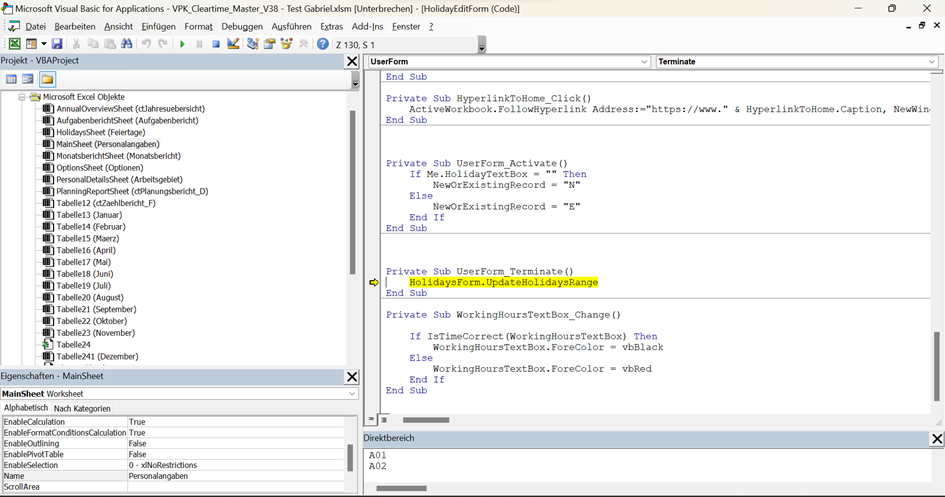
Falls ein Laufzeitfehler (Runtime Error) auftritt, gehen Sie bitte folgendermassen vor:
-
Machen Sie einen Screenshot der Fehlermeldung.
-
Klicken Sie auf „Debuggen“ und senden Sie uns einen Screenshot des gesamten Fensters, wichtig: die gelb markierte Zeile im Code ist sichtbar
-
Schliessen Sie alle Excel-Dateien.
-
Starten Sie den Computer neu.
-
Testen Sie erneut.
Merke
Nach einem Laufzeitfehler (Runtime Error) müssen Sie Excel komplett schliessen und den PC neu starten. Erst dann können wir ausschliessen, dass Folgefehler auftreten.
Schritt 3: Feedback geben
Sammeln Sie Ihre Beobachtungen in einem Word-Dokument und senden Sie Ihr Feedback bitte nicht per Einzel-Mail pro Fehler. Bitte beschreiben Sie nicht nur was nicht funktioniert, sondern auch, was Sie sich wünschen, z. B. mit einer korrigierten Formel oder einem Screenshot.
Merke
Bitte benennen Sie Ihre Testszenarien und senden Sie uns allfällige Testdateien mit.

Was passiert danach?
Bei Pauschalprojekten treffen wir uns nach dem Beta-Testing zu einer Online-Sitzung. Dort besprechen wir Ihre Rückmeldungen.
Bei agilen Projekten testen Sie nach jedem Sprint. Erst wenn Ihr Feedback vorliegt, beginnen wir mit dem nächsten Sprint. Wir empfehlen, pro Sprint ca. 4 Stunden Testzeit einzuplanen.

Fazit
Beta-Testing ist ein zentraler Erfolgsfaktor!. Es hilft uns, teure Fehler zu vermeiden, schafft Klarheit, und sichert Ihnen eine Lösung, die wirklich funktioniert.
Testing erfordert Konzentration. Planen Sie idealerweise ruhige Zeitfenster ein, in denen Sie ungestört arbeiten können.
Merke
Planen Sie genügend Zeit ein. Je detaillierter Sie testen, umso zufriedener werden Sie mit dem Endergebnis sein!
